2. Google Colab を立ち上げる
学習目標
- Google アカウントで Colab にアクセスし、新規ノートブックを作成できる
- コードセル・テキストセルを使い分けて編集・実行できる
- セル間で変数が引き継がれることを理解し、実行順を意識して操作できる
- ノートブックの保存と再開のしくみを説明できる
- Google Drive をマウントしてファイルにアクセスできる
本文
Google Colab とは
Google Colab(正式名称:Google Colaboratory)は、Google が提供する 無料のクラウドベース Python 実行環境 です。ブラウザ上で動作するため、自分の PC に Python をインストールする必要がなく、Google アカウントさえあればすぐに使い始められます。本コースもすべて Colab を前提に進めます。
Colab には次のような特徴があり、初心者にとって扱いやすい環境です。
- 無料で利用可能 — Google アカウントがあれば無料で使える
- インストール不要 — ブラウザだけで動作し、環境構築の手間がない
- データ分析ライブラリが最初から使える — Pandas、Matplotlib、NumPy などの主要ライブラリがプリインストール済み
- Google Drive と連携できる — データファイルの保存や共有がスムーズ
- コードと説明を一緒に書ける — ノートブック形式でコードと文章を混在させられる
アカウント作成からノートブック作成まで
手順 1:Colab にログイン
ブラウザで次の URL にアクセスします。
https://colab.research.google.com/
Google アカウントを持っていない場合は、https://accounts.google.com/ から無料で作成できます。
手順 2:新規ノートブックを作成
ログイン後の画面で 「ノートブックを新規作成」 をクリックすると、新しいノートブックが開きます。
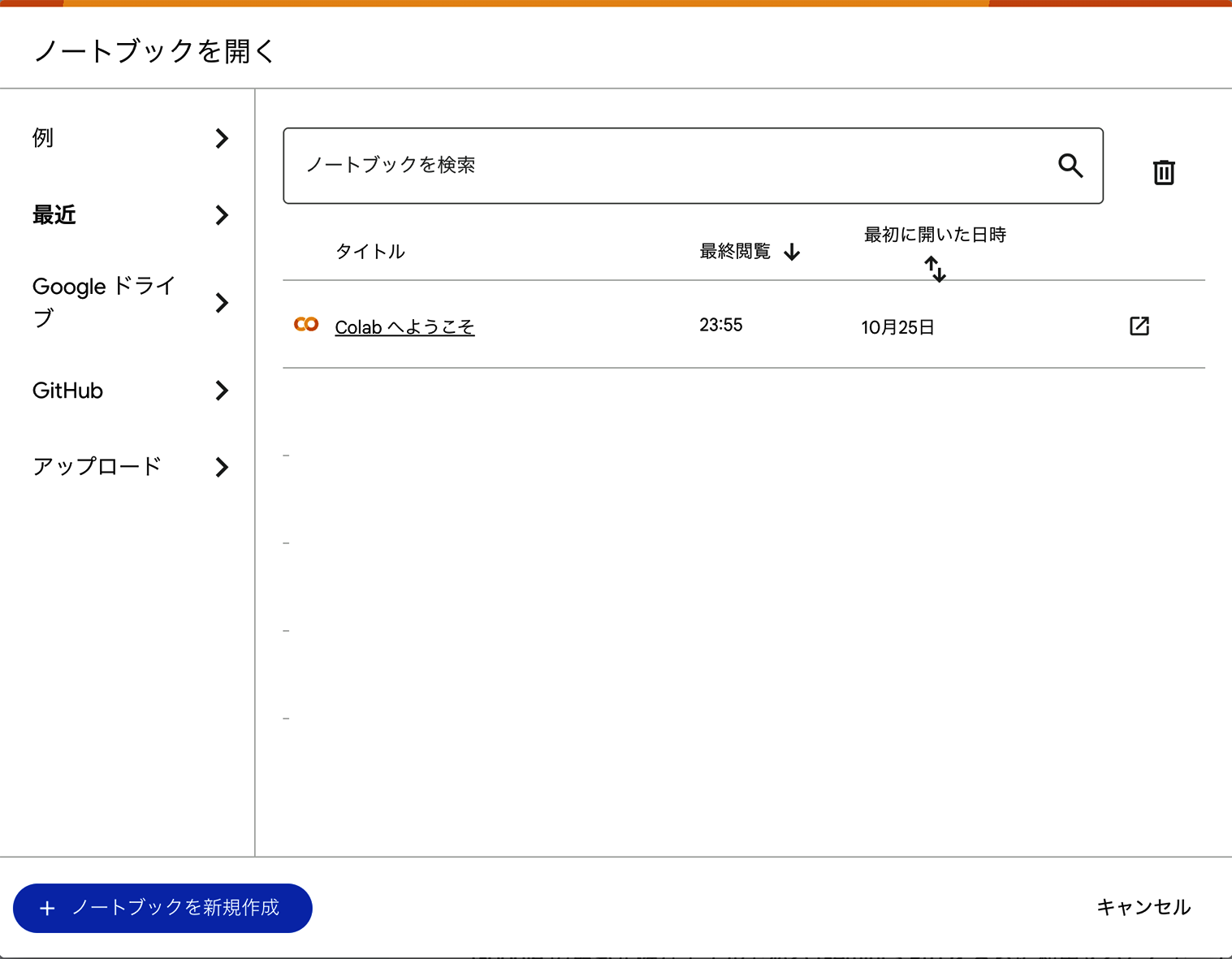
ファイル名は自動的に Untitled0.ipynb のような名前になります。画面上部のファイル名部分をクリックすると、好きな名前に変更できます。本コースでは単元ごとに 単元X_実習 のような名前を付けて整理することを推奨します。
セルの種類と基本操作
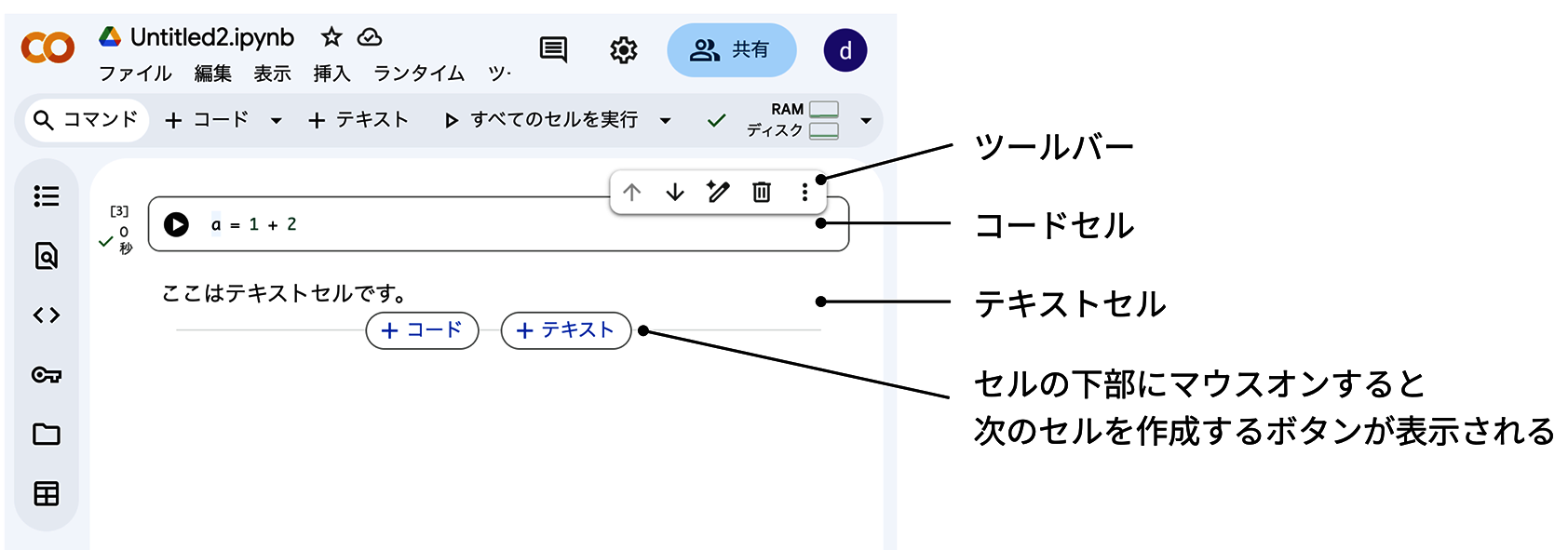
ノートブックは コードとテキストを「セル」という単位で記述していく形式 です。
| セルの種類 | 用途 |
|---|---|
| コードセル | Python コードを書く。セル左側の実行ボタン(▶)またはショートカットで実行 |
| テキストセル | 説明や注釈を Markdown で書く |
| セルの追加 | セルの下にマウスを当てると「+コード」「+テキスト」が表示される |
| セルのツールバー | セル選択時に上部に表示。移動・削除・コピー・結合などができる |
セル実行のショートカット:
- Shift + Enter:実行して次のセルへ
- Ctrl + Enter(Mac は Cmd + Enter):実行してそのセルに留まる
コードセルで Python を実行する
最初のコードセルに次のコードを入力し、Shift + Enter で実行してみましょう。計算結果がセルのすぐ下に表示されます。
a = 10 + 20
print(a)
Python では 変数の型を明示的に宣言する必要はありません。また、文の末尾にセミコロンを付ける必要もありません。上のコードでは、変数 a に整数値 30 が自動的に代入されます。
print 関数は引数として渡された値を表示する関数ですが、Colab のコードセルでは print を使わなくても、変数名を最後の行に書くだけでその値が表示される という便利な挙動があります。
a = 10 + 20
a   # ← print 不要、これだけで 30 が表示される
セル間で変数は引き継がれる
新しいコードセルを追加して、次を実行してみましょう。
b = a * 2
bこのように、セルが分かれていても同じノートブック内であればプログラムは連続しています。前のセルで代入した変数 a を次のセルで引き継いで使えます。
ここで大切なルールは、コードセルは原則として上から順番に実行する ということです。下のセルで a を使っているのに上のセルがまだ実行されていなければ、a は定義されていないためエラーになります。前のセルの結果が変わったら、その下のセルも実行し直して、新しい結果を反映させる必要があります。
実行済みと未実行を見分ける
実行済みのコードセルの左側には、実行済みを示すチェックマークと所要時間、その上に 実行順を示す番号 が [ ] で囲われて表示されます。[ ] が空欄なら、そのセルはまだ実行されていません。

同じセルを再実行すると番号が更新され、ノートブック内で 最大の実行順番号 が表示されます。「上のセルの実行順番号より、下のセルの番号の方が常に大きい」状態を保つよう意識すると、状態の不整合を避けられます。
ノートブックの保存と再開
ノートブックは、新規作成した段階で 自動的に Google Drive のマイドライブに保存 されます。マイドライブには Colab Notebooks というフォルダが作成され、その中に格納されます。
変更内容は自動で保存されますが、手動で保存したい場合は次のいずれかでも保存できます。
- 画面上部の「ファイル」メニュー → 「保存」または「ドライブに保存」
- ショートカット Ctrl + S(Windows)または Cmd + S(Mac)
保存したノートブックを再度開くには、Google Drive にアクセスし、Colab Notebooks フォルダ内の .ipynb ファイルをクリックします。再開したノートブックには前回の内容がそのまま表示されますが、コードセルはすべて未実行の状態 に戻っています。変数や状態を復元するには、上から順番に再実行する必要があります。
Google Drive をマウントしてファイルにアクセス
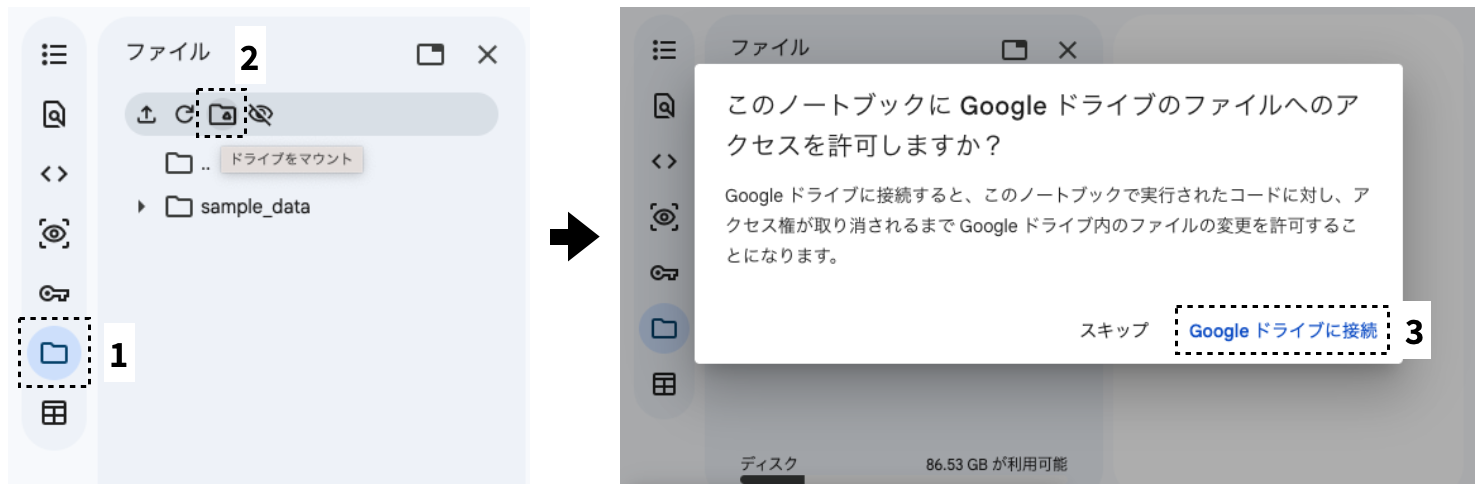
CSV ファイルなどを扱う作業では、ファイルを Google Drive に置いて Colab からアクセスする運用が便利です。次の手順で マウント します。
- ノートブック左側のフォルダアイコンをクリックして、ファイルブラウザを開く
- ファイルブラウザの上部にある 「ドライブをマウント」 ボタンをクリック
- Google アカウントへのアクセス許可を求められたら 「Google ドライブに接続」 をクリック
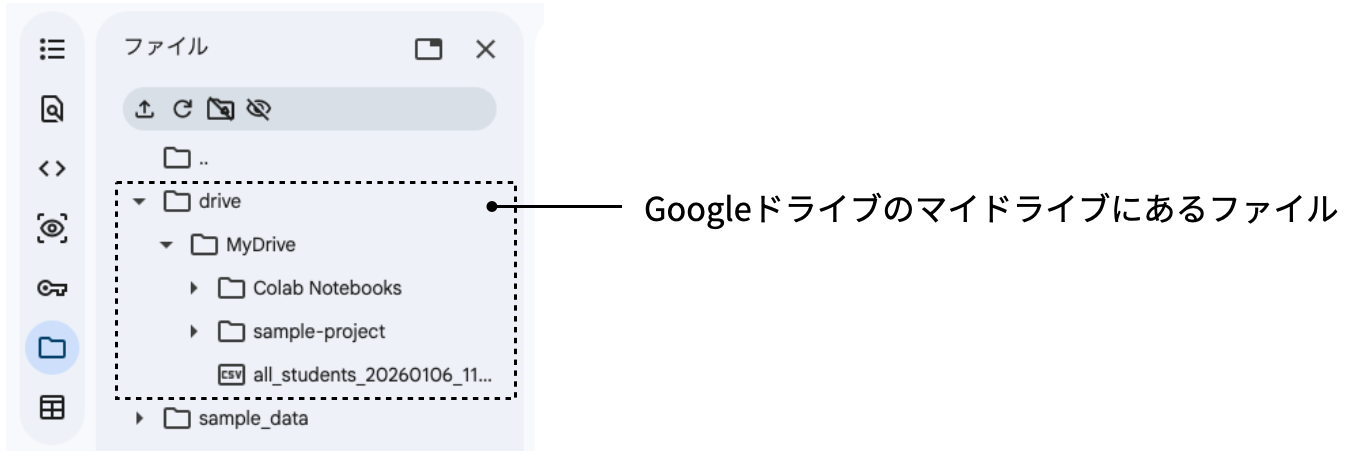
成功すると、ファイルブラウザに drive フォルダが表示されます。その中の MyDrive がマイドライブの内容に対応していて、ノートブックからは /content/drive/MyDrive/ というパスでアクセスできます。
コードで書くなら:
from google.colab import drive
drive.mount('/content/drive')

import os
os.listdir('/content/drive/MyDrive') # MyDrive 直下の一覧ノートブックを閉じて再度開いた場合は、再度マウントの手順を行う必要があります(マウントは永続化されません)。
無料プランの制限
執筆時点で、Colab の無料プランには次の制限があります。本コースの範囲では通常問題にならない量ですが、頭の片隅に置いておきましょう。
- セッション持続時間 — 最大 12 時間でセッションが切断され、変数などの状態がリセットされる
- リソース制限 — CPU・GPU・RAM の使用量に制限あり。高負荷な処理を続けると一時的に制限がかかる
- ストレージ制限 — Google Drive の無料容量は 15 GB まで
- 同時接続数の制限 — 同時に開けるノートブック数に制限がかかる場合がある
長時間のジョブや大容量データを扱う場合は、有料プラン(Colab Pro など)を検討します。
AI アシスタントの活用
Colab には Google の AI アシスタント Gemini を呼び出す機能が組み込まれており、コードの自動生成やエラーの解説に使えます。たとえばコードセルで「AI で生成」を選び、自然言語で「CSV を読んで都市別の平均を出して」のような指示をすると、対応するコードが生成されます。
ChatGPT や Claude のような外部の生成 AI も、コードの提案やエラー診断に同様に使えます。ただし、生成 AI の出力は鵜呑みにせず、内容を理解した上で取捨選択することが重要 です。本コースで身につける基礎知識は、生成 AI を効率よく使うためにも欠かせません。
よく出る躓きどころ
- 実行順を気にせずセルを上下に行き来する — 変数の中身が「いつの時点のものか」分からなくなる。困ったら「ランタイム → ランタイムを再起動して実行」で頭から流す
drive.mount(...)を毎回呼ぶのが面倒 — 仕様。セッションが切れるとマウントも切れるので、最初に毎回マウントする習慣を付けるUntitled0.ipynbのまま放置 — 後で「どれが何のノートブックか」が分からなくなる。最初に名前を付ける- 長時間放置でセッションが切れた — 計算結果は消えるが、コード(ノートブック自体)は Drive に保存済み。再度開いて頭から再実行すれば復元できる
サンプルコード
本単元は実演習中心です。専用のサンプルファイルはありません。次の単元で公開データをダウンロードし、Colab に取り込んでいきます。
演習
- Colab を開き、新規ノートブックを作成して
単元2_実習という名前を付ける - 1 つ目のコードセルで
print("こんにちは、Colab")を実行する - 2 つ目のコードセルで
x = 5、y = 3、x + yの 3 行を書いて実行し、結果が表示されることを確認する - テキストセルを 1 つ追加し、Markdown で「## 自己紹介」と本文を 1〜2 行書く
- Google Drive をマウントし、
MyDrive直下のファイル一覧を表示する
3 番では、変数を別のコードセルで参照する(例:3 つ目のセルで x * 10 と書く)と、セル間の変数引き継ぎが体感できます。
発展課題(オプション)
- ランタイムのタイプを GPU に変更し、
!nvidia-smiを実行して GPU 情報を表示してみる(試したら CPU に戻すこと) - セルを Markdown とコードで交互に並べ、簡単なレポート風にノートブックを構成する
- Colab の 「AI で生成」 を試して、「都市別の人数を集計するコードを書いて」のように指示を出してみる。生成されたコードを読み、理解できる部分・できない部分を区別してみる